
Visualização protegida
Scripts, formulários e outros elementos ativos são removidos antes de o documento aparecer.
Extensão independente para Google Chrome
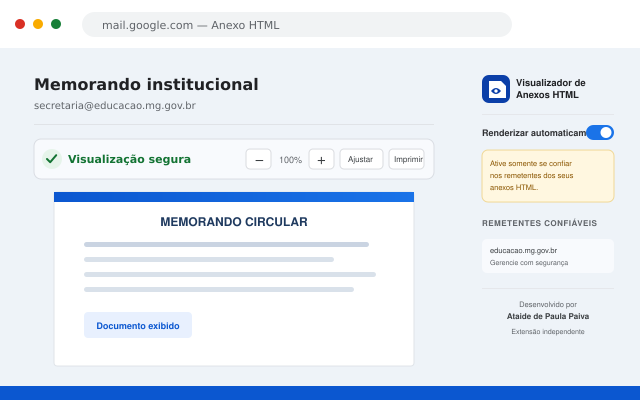
O Visualizador de Anexos HTML exibe documentos com formatação preservada e bloqueia conteúdo ativo antes da visualização.
Feita para documentos institucionais
A extensão transforma o código do anexo em um documento legível, mantendo o usuário no fluxo de trabalho do Gmail.
Scripts, formulários e outros elementos ativos são removidos antes de o documento aparecer.
Use zoom, ajuste à largura, impressão e tela cheia conforme a necessidade.
Escolha remetentes confiáveis ou mantenha a confirmação para cada novo anexo.
Siga estas etapas para instalar a extensão manualmente no Google Chrome.
chrome://extensions na barra de endereços.manifest.json.Transparência sobre o que a extensão acessa e como as informações são tratadas.
O conteúdo do anexo HTML é processado localmente no Google Chrome. A extensão não envia documentos ao desenvolvedor nem a servidores externos.
A extensão identifica o conteúdo do anexo aberto no Gmail e o endereço do remetente relacionado, exclusivamente para oferecer a visualização e a lista de confiança.
As preferências e a lista de remetentes confiáveis são armazenadas pelo recurso de sincronização do Chrome, associado à conta Google do próprio usuário.
Nenhuma informação é vendida, compartilhada para publicidade ou utilizada para criar perfis de usuário.
Armazenamento: salva as configurações da extensão e a lista de remetentes confiáveis.
Acesso ao Gmail: permite detectar o anexo HTML aberto pelo usuário e substituir a exibição do código por uma visualização segura.
Encontre respostas rápidas ou envie uma mensagem sobre o problema encontrado.
Atualize a página do Gmail e abra novamente o anexo. Confirme também se a extensão está ativada em chrome://extensions.
Verifique se o arquivo realmente termina em .html ou .htm. Depois, remova versões antigas da extensão e mantenha somente a versão atual.
Ao abrir o anexo, clique em “Sempre confiar”. Para remover um remetente depois, clique no ícone fixado da extensão e use o botão “Remover”.
Use o botão “Ajustar” na barra da visualização. Alguns documentos usam estilos próprios e podem variar conforme o tamanho da tela.
Não. Esta é uma extensão independente, criada para facilitar a leitura de anexos HTML. Ela não representa oficialmente o SEI-MG nem órgãos do Governo de Minas Gerais.
Informe a versão do Chrome, a versão da extensão e descreva o que aconteceu. Se possível, envie uma captura de tela sem dados pessoais ou informações sigilosas.